很多玩家在刷图打字时突然发现 dnf输入数字怎么变大了,原本紧凑的半角数字变成占两格的全角字符,聊天框和输入框里的字体也跟着发胖。这并非游戏报错,而是输入法与界面设置在背后起作用。弄清原因后,玩家只需几步就能把显示调回熟悉的样子,不必担心账号或客户端出了问题。
玩家遇到 dnf输入数字怎么变大了 该怎么排查?
出现这个现象时,玩家先别急着重装客户端。最常见的情况是输入法在全角与半角之间发生了切换,导致输入的数字和字母占位宽度翻倍。先观察光标处的字符间距,如果单个数字明显占满两个字符位,基本可以锁定是输入法状态变化在作怪,也就是玩家常说的 dnf输入数字怎么变大了。
另一个方向是确认当前是否处于中文输入状态。在微软拼音下,半角模式输入的数字是窄字符,切到全角后数字会变成宽字符,视觉上就是变大了。玩家可以留意任务栏输入法图标旁有没有出现全角标识,再决定下一步动作。
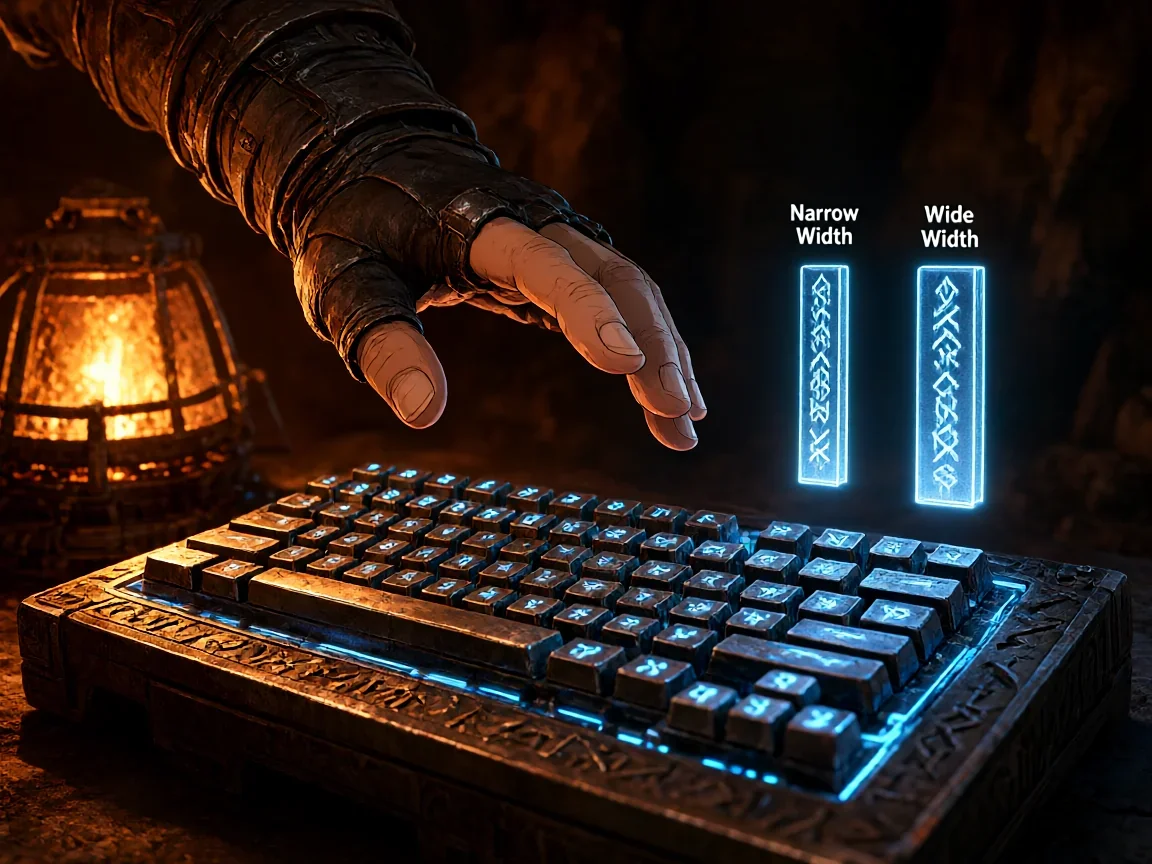
把输入法临时切回英文半角试一次,是最直接的验证办法。若切回之后数字立刻变窄,就说明问题出在输入法而非游戏本身。此时玩家不必改动任何游戏内的选项,先记牢自己刚才按过哪些组合键就好。
全角半角切换 为何会让 dnf输入数字怎么变大了?
全角与半角的本质区别在于字符占位宽度。半角字符占用一个标准字宽,全角字符占用两个,数字从半角切到全角自然显得更大更宽。很多玩家在游戏里按到 Shift+空格 这组组合键,就会在不知不觉中完成切换。
微软拼音默认把 Shift+空格 设成全角半角切换键,这正是误触的高发源头。玩家如果习惯在游戏里用空格确认对话框,连续敲击时很容易带出一次全角切换。要改掉这个隐患,可进入任务栏输入法图标右键菜单,选择设置后再进入按键页调整相关绑定。
除了组合键,输入法属性里也能单独指定全角半角的默认状态。把新开窗口的默认档位固定成半角,玩家就不会再碰到 dnf输入数字怎么变大了。建议玩家在设置页里顺手关闭符号全角等连带选项,让数字始终保持窄形态。
回到游戏内重新打开聊天框输入几个数字,观察间距是否恢复正常。如果仍是宽字符,就说明输入法状态没完全切回,需要再点一次输入法图标确认当前处在半角。这一步排查能帮玩家把范围缩到具体哪一项设置。
界面缩放设置 怎样影响 dnf输入数字怎么变大了?
游戏侧的分辨率与界面缩放变化,也会让聊天框和数字字体整体放大。把分辨率或 UI 缩放从常用档位改到更高的数值,观感上数字就像长胖了一圈。玩家在游戏侧缩放变化里遇上的 dnf输入数字怎么变大了,同样算一类诱因,切换显示器后最容易遇到。
进入游戏设置里的画面或界面分页,把分辨率调回自己常用的档位,再把 UI 缩放滑到原本的百分比。多数玩家把缩放固定在百分之百附近,数字大小就和日常输入保持一致。改完后建议重开一次聊天输入框,确认字体观感已复原。
如果系统层面的显示缩放也被改过,游戏内的字体会跟着一起变大。玩家可在系统设置里把缩放调回推荐值,再回到游戏刷新界面。遇到跨屏游玩时,外接显示器的缩放档位也可能和主屏不同,切换屏幕前先确认两边比例一致。
聊天框里 dnf输入数字怎么变大了 如何快速复原?
最省事的复原动作,是先按 Shift+空格 把输入法切回半角,再在聊天框里重新敲几个数字验证。只要字符恢复单字宽,说明只是输入法状态飘了,无需改动游戏。建议玩家把这个组合键记成肌肉记忆,遇到异常先试一次。
若是界面缩放导致的放大,玩家要回到设置页把分辨率和 UI 缩放都调回常用值。部分区服可能在不同版本里对缩放档位有细微差异,但调回熟悉的数值基本都能复原。改完不要急着关设置,先在聊天框敲字确认观感。
还有一处容易被忽略的入口是输入法自身的符号全角选项。哪怕主切换已经回到半角,若符号全角开关仍开着,输入的数字标点也可能变宽。玩家把这个选项一并关掉,dnf输入数字怎么变大了 便很难再出现。
dnf输入数字怎么变大了 为什么改键能减少误触?
多数误触来自 Shift+空格 这个默认组合键,玩家在激烈刷图时很容易顺手带出来。把全角半角切换键从 Shift+空格 改到更冷门的绑定,能从根上降低误按的概率。建议玩家打开输入法设置里的按键页,找到对应项重新指定。
改键之后,原本习惯的切换手感会发生变化,玩家需要几天适应期。但换来的是聊天框数字不再莫名变宽,长期看更省心。若担心忘记新键位,可在设置页里把说明抄到便签,贴到显示器边框当作提醒。
把输入法和游戏两侧的默认档位都固定好,玩家基本能告别 dnf输入数字怎么变大了,不再被它反复困扰。后续只要在新机器登录时先核对一遍半角状态,就能把这套稳定显示保持下去。遇到特殊情况,再回到本篇的排查思路逐项确认即可。